С вами такое было. Со всеми было. Вы оформляете бесплатный пробный период, пару дней пользуетесь приложением, забываете о нём, а через шесть недель видите в банковской выписке списание от сервиса, который с тех пор ни разу не открывали.
Это не рассеянность — так задумано. Бесплатный пробный период — один из самых отточенных инструментов конверсии в подписочных сервисах, и его эффективность почти полностью зависит от того, что люди не успевают вовремя отменить подписку. Оформить её можно в одно касание, а кнопка отмены спрятана на три меню вглубь.
В этом гайде — как именно отменить пробный период до списания на всех основных платформах и, что ещё важнее, одна привычка, которая навсегда снимает эту проблему.
Иллюстрация: жизненный цикл бесплатного пробного периода — от дня 0 до даты списания
Заменить сгенерированным изображением: assets/images/learn/learn_cancel-free-trial-before-charged_01_free-trial-lifecycle-timeline.webp
Почему пробные периоды задуманы так, чтобы о них забывали
Когда бесплатный пробный период превращается в платную подписку без каких-либо действий с вашей стороны, в индустрии это называют «пассивной конверсией». Для многих подписочных сервисов это главный способ привлечения клиентов — и он работает благодаря нескольким конкретным приёмам.
Письмо с подтверждением попадает в папку «Промоакции». Вы подписались, получили чек и забыли. Дата окончания пробного периода упоминается в этом письме один раз, мелким шрифтом, в самом низу.
Напоминания перед списанием нет. Очень немногие сервисы присылают уведомление «пробный период заканчивается завтра». А те, что присылают, часто прячут его в рекламной рассылке. Списание просто приходит.
Отмена намеренно усложнена. Посчитаем шаги, чтобы отменить подписку на популярный стриминговый сервис: открыть браузер, войти в аккаунт, найти настройки аккаунта, найти раздел оплаты, найти подписку, нажать «Отменить», подтвердить отмену, ответить, почему уходите, подтвердить ещё раз. Минимум восемь шагов — на компьютере и при условии, что вы помните пароль.
Самое узкое окно: некоторые сервисы — особенно те, у которых в условиях прописано «окно отмены», — требуют отменить подписку за определённое количество дней до даты продления, а не просто до неё. Если пробный период длится 14 дней, а окно отмены — 2 дня, на решение у вас 12 дней, а не 14. Всегда проверяйте условия при оформлении.
Как отменить подписку на всех основных платформах
Где отменять, зависит от того, где вы оформляли подписку. Если через приложение на iPhone — отменяете через Apple. Если напрямую на сайте — отменяете на этом сайте. Ошибка здесь — одна из самых частых причин, по которым люди думают, что отменили подписку, хотя на самом деле нет.
Отмена на iPhone или iPad (подписки App Store)
Для любого пробного периода, оформленного через App Store
Откройте «Настройки» → нажмите на своё имя вверху
Нажмите «Подписки»
Найдите подписку в списке «Активные» и нажмите на неё
Нажмите «Отменить бесплатную пробную подписку» (или «Отменить подписку») и подтвердите
Появится подтверждение с датой, когда закончится доступ, — сделайте скриншот
Отмена на Mac (подписки App Store)
Для подписок, оформленных через Mac App Store
Откройте App Store → нажмите на своё имя внизу боковой панели
Нажмите «Настройки учетной записи» → прокрутите до раздела «Подписки»
Нажмите «Изменить» рядом с нужной подпиской
Нажмите «Отменить бесплатную пробную подписку» и следуйте подсказкам
Отмена на Android (подписки Google Play)
Для любого пробного периода, оформленного через Google Play
Откройте приложение Google Play → нажмите на значок профиля (справа вверху)
Нажмите «Платежи и подписки» → «Подписки»
Выберите подписку → нажмите «Отменить подписку»
Пройдите процедуру отмены — перед подтверждением Google попросит указать причину
Отмена напрямую на сайте сервиса
Для пробных периодов, оформленных в браузере (Netflix, Adobe, Spotify и др.)
Зайдите на сайт сервиса и войдите в аккаунт, с которым оформляли подписку
Найдите настройки Аккаунт или Оплата — обычно они под значком профиля
Ищите пункты «Управление тарифом», «Подписка» или «Отменить»
Пройдите процедуру отмены. Если не получается найти, поищите в интернете: «как отменить подписку [название сервиса]» — у большинства сервисов есть справочные статьи с прямыми ссылками
Проверьте, пришло ли письмо с подтверждением. Если его нет в течение 5 минут, возможно, отмена не прошла
Иллюстрация: экраны отмены на iPhone, Android и в вебе — рядом
Заменить сгенерированным изображением: assets/images/learn/learn_cancel-free-trial-before-charged_02_cancel-ui-on-iphone-android-web.webp
Проблема окна отмены
Вот сценарий, о котором стоит знать: 1 марта вы оформляете 30-дневный бесплатный пробный период. 28 марта решаете, что сервис вам не нужен. Пытаетесь отменить подписку — и видите сообщение, что окно отмены уже закрылось и с вас спишут плату за следующий месяц.
Это законно и встречается чаще, чем принято думать. В условиях подписки часто есть пункты вроде «отмените не позднее чем за 48 часов до продления» или «отмените не менее чем за 3 рабочих дня до даты списания». Точный срок указан в условиях, которые вы приняли при оформлении.
Поэтому правильный момент для отмены бесплатного пробного периода — не накануне его окончания, а в день оформления, если вы точно знаете, что хотите только попробовать. Доступ сохранится на весь пробный период и после отмены.
Отменяйте сразу после оформления. В iOS и Google Play бесплатный пробный период можно отменить сразу после оформления и всё равно пользоваться приложением до его конца. Доступ сохранится до даты окончания пробного периода, а автоматический переход на платную подписку уже будет заблокирован. Это самый надёжный вариант для пробных периодов, в которых вы действительно не уверены.
Шпаргалка: популярные сервисы и их окна отмены
| Сервис | Где отменить | Окно отмены |
|---|---|---|
| Netflix | netflix.com → Аккаунт | В любое время |
| Spotify | spotify.com → Аккаунт → Подписка | В любое время |
| Adobe Creative Cloud | account.adobe.com → Планы | После пробного периода может взиматься плата за досрочную отмену |
| Apple One / приложения Apple | «Настройки» iPhone → ваше имя → «Подписки» | За 24 ч до продления |
| Amazon Prime | amazon.com → Аккаунт → Prime → Управление | В любое время (пропорциональный возврат) |
| Microsoft 365 | account.microsoft.com → Службы и подписки | За 30 дней до годового продления |
| Google One | one.google.com → Настройки → Управление | В любое время |
Привычка, которая снимает проблему
Отменять пробные периоды в последний момент — рыться в почте, вспоминать, на какой платформе вы подписывались, успевать до даты списания — это сложный путь. Простой путь — записывать пробный период в момент, когда вы его начинаете.
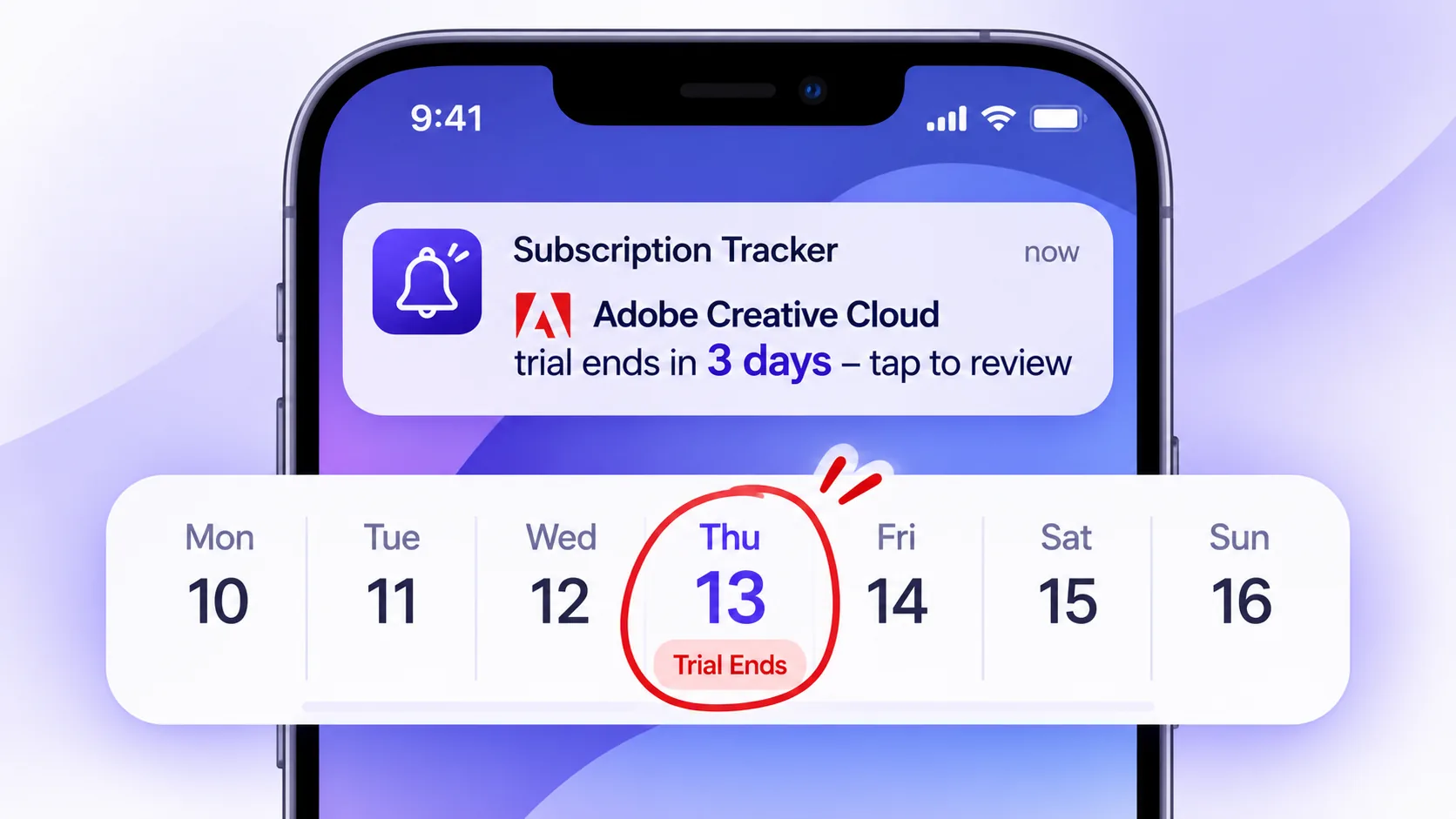
Каждый раз, оформляя бесплатный пробный период, добавляйте его в трекер подписок с датой окончания. Ставьте напоминание за 3 дня. Так у вас будет спокойное окно, чтобы всё решить, при необходимости отменить подписку и без спешки убедиться, что отмена прошла.
Трёх дней достаточно, чтобы:
- Войти в сервис, найти кнопку отмены и пройти всю процедуру
- Дождаться письма с подтверждением
- Разобраться, если подтверждение не пришло
- Учесть любые нюансы с окнами отмены
Цель не в том, чтобы отменять каждый пробный период, а в том, чтобы принимать решение осознанно, а не по умолчанию. Некоторые пробные периоды превращаются в подписки, которые вам действительно нужны и которыми вы пользуетесь. Проблема — в тех, что продлеваются сами, пока вы не смотрите.
После отмены: всегда проверяйте письмо с подтверждением и убедитесь, что подписка больше не отображается в списке активных. Если она всё ещё там, возможно, отмена не прошла. Свяжитесь с поддержкой до даты списания.
Больше никаких списаний за забытые пробные периоды.
Записывайте пробные периоды с датой окончания, получайте напоминание за 3 дня и принимайте решение в своём темпе, а не в темпе сервиса. Скачать бесплатно.
Загрузите в App Store