あなたにも経験があるはずです。誰にでもあります。無料トライアルに登録して、2日ほどアプリを使い、そのまま忘れてしまう。そして6週間後、あれ以来一度も開いていないサービスからの請求を銀行の明細で見つけて、呆然とするのです。
これは不注意ではなく、設計によるものです。無料トライアルはサブスク型ソフトウェアの中でもっとも洗練された有料化の手法のひとつで、その効果はほぼ完全に「人が期限内に解約しないこと」にかかっています。登録は驚くほど簡単なのに、解約はメニューの3階層も奥に隠されています。
このガイドでは、主要なプラットフォームごとに、課金される前に解約する具体的な方法を解説します。そしてもっと大切な、今後この問題そのものをなくすたったひとつの習慣もご紹介します。
イラスト:無料トライアルのライフサイクル — 0日目から課金日まで
生成した画像に差し替え:assets/images/learn/learn_cancel-free-trial-before-charged_01_free-trial-lifecycle-timeline.webp
無料トライアルが「忘れられる」ように設計されている理由
無料トライアルが何もしないまま有料サブスクに切り替わることを、業界では「パッシブコンバージョン」と呼びます。多くのサブスク事業者にとって、これが主な顧客獲得戦略です。そしてそれがうまくいくのは、いくつかの意図的な設計のおかげです。
確認メールはプロモーションフォルダに届く。登録して、領収書を受け取って、それで終わり。トライアルの終了日は、そのメールの一番下に小さな文字で一度だけ書かれています。
課金前のリマインダーがない。「トライアルは明日で終了します」と通知してくれるサービスはごくわずかです。通知があっても、マーケティングメールの中に埋もれていることがほとんど。請求はただやってきます。
解約の手順が面倒。よくある動画配信サービスの解約手順を数えてみましょう。ブラウザを開く、ログインする、アカウント設定を探す、請求セクションを探す、サブスクを探す、解約をクリックする、解約を確定する、解約理由に答える、もう一度確定する。パソコンで、しかもログインできる状態でも、最低8ステップです。
実は猶予はもっと短い:サービスによっては(特に規約に「解約期限」が定められているもの)、更新日の直前ではなく、更新日の一定日数前までに解約しなければなりません。14日間のトライアルで解約期限が2日前なら、考えられるのは14日ではなく12日です。登録時には必ず規約を確認しましょう。
主要プラットフォーム別の解約方法
どこで解約するかは、どこから登録したかによって決まります。iPhoneのアプリから登録したならAppleで解約し、Webサイトから直接登録したならそのWebサイトで解約します。ここを間違えるのが、「解約したつもりができていなかった」というもっとも多い原因のひとつです。
iPhone・iPadで解約する(App Storeのサブスク)
App Store経由で始めたトライアルの場合
「設定」を開く → 一番上にある自分の名前をタップ
「サブスクリプション」をタップ
「有効」の一覧から該当するサブスクを探してタップ
「無料トライアルをキャンセルする」(または「サブスクリプションをキャンセルする」)をタップして確定
利用できる期限の日付が書かれた確認メッセージが表示されるので、スクリーンショットを撮っておく
Macで解約する(App Storeのサブスク)
Mac App Store経由で始めたサブスクの場合
App Storeを開く → サイドバーの一番下にある自分の名前をクリック
「アカウント設定」をクリック →「サブスクリプション」のセクションまでスクロール
該当するサブスクの横にある「管理」をクリック
「無料トライアルをキャンセルする」をクリックし、画面の指示に従う
Androidで解約する(Google Playのサブスク)
Google Play経由で始めたトライアルの場合
Google Playアプリを開く → 右上のプロフィールアイコンをタップ
「お支払いと定期購入」 → 「定期購入」をタップ
該当する定期購入を選択 → 「定期購入を解約」をタップ
解約の手順に従う — 確定する前に、Googleから解約理由を尋ねられます
サービスのWebサイトで直接解約する
ブラウザから登録したトライアルの場合(Netflix、Adobe、Spotifyなど)
サービスのWebサイトにアクセスし、登録時に使ったアカウントでログイン
アカウントまたはお支払いの設定を探す — たいていはプロフィールアイコンの中にあります
「プランの管理」、「サブスクリプション」、「解約」などの項目を探す
解約手続きを完了する。わかりにくい場合は「[サービス名] 解約方法」で検索しましょう — ほとんどのサービスに、直接リンク付きのヘルプ記事があります
確認メールが届いたか確かめる。5分以内に届かない場合は、解約が完了していない可能性があります
イラスト:iPhone / Android / Webの解約画面を並べて比較
生成した画像に差し替え:assets/images/learn/learn_cancel-free-trial-before-charged_02_cancel-ui-on-iphone-android-web.webp
「解約期限」の落とし穴
知っておきたいケースがあります。3月1日に、あるサービスの30日間無料トライアルに登録したとします。3月28日に、やっぱり要らないと判断して解約しようとすると、「解約期限を過ぎているため、翌月分が請求されます」というメッセージが表示されてしまいました。
これは合法で、思っている以上によくあることです。サブスクの規約には「更新の48時間前までに解約」「請求日の3営業日前までに解約」といった条項が含まれていることが多く、正確な期限は登録時に同意した規約に書かれています。
だからこそ、無料トライアルを解約するベストなタイミングは終了前日ではありません。トライアルだけのつもりなら、登録したその日です。解約した後も、トライアル期間が終わるまでは引き続き利用できます。
登録したらすぐに解約する。iOSとGoogle Playでは、無料トライアルに登録した直後に解約しても、トライアル期間中はずっとアプリを使えます。利用できなくなるのはトライアルの終了日ですが、有料への切り替えはその時点ですでに止められています。続けるか本当に迷っているトライアルには、これがもっとも安全な方法です。
早見表:主なサービスの解約期限
| サービス | 解約する場所 | 解約期限 |
|---|---|---|
| Netflix | netflix.com →「アカウント」 | いつでも可 |
| Spotify | spotify.com →「アカウント」→「サブスクリプション」 | いつでも可 |
| Adobe Creative Cloud | account.adobe.com →「プラン」 | トライアル後は途中解約料がかかる場合あり |
| Apple One / Appleのアプリ | iPhoneの「設定」→[ユーザ名]→「サブスクリプション」 | 更新の24時間前まで |
| Amazonプライム | amazon.com →「アカウント」→「プライム」→「管理」 | いつでも可(日割り返金) |
| Microsoft 365 | account.microsoft.com →「サービスとサブスクリプション」 | 年間契約の更新30日前まで |
| Google One | one.google.com →「設定」→「管理」 | いつでも可 |
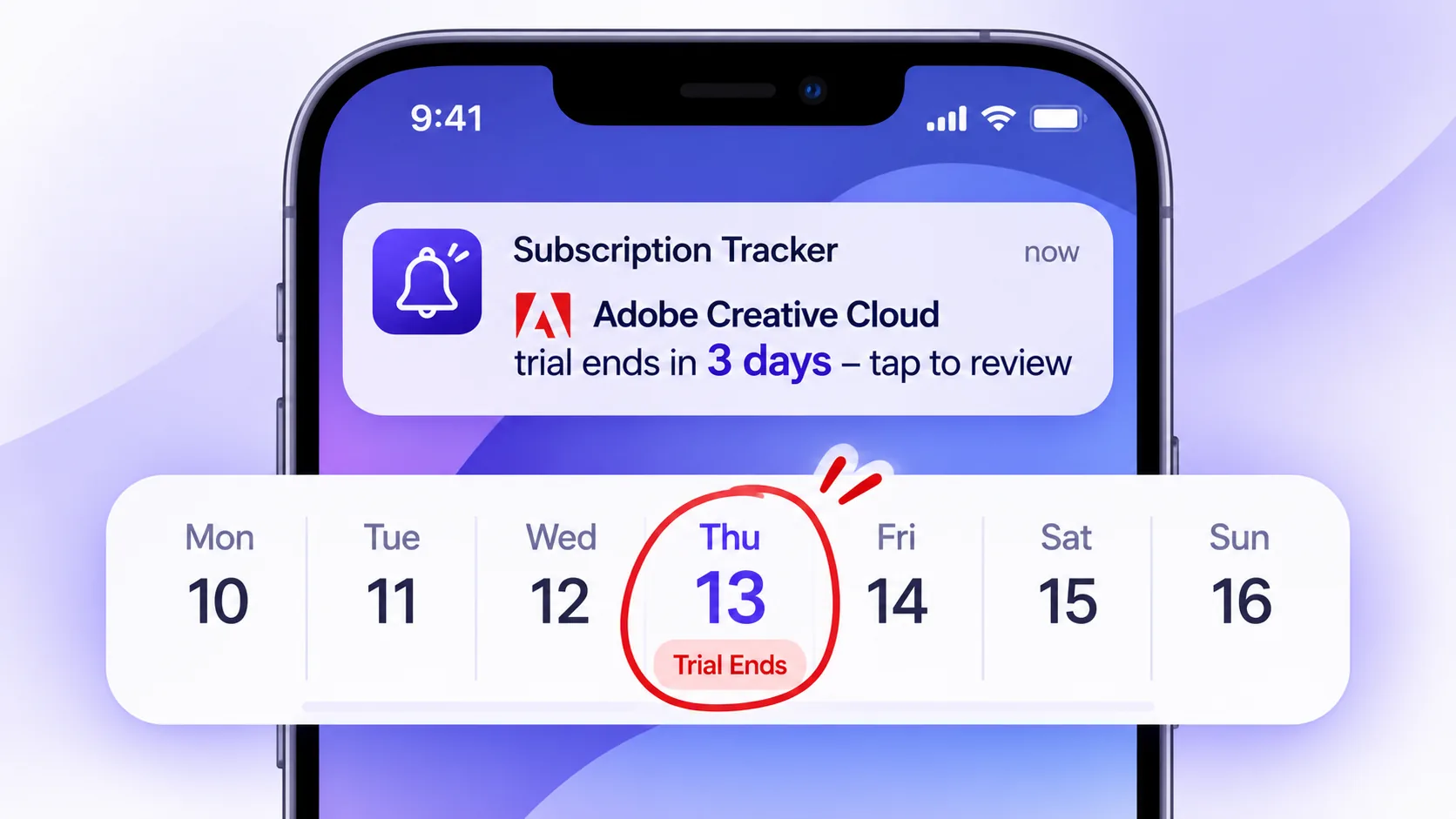
この問題をなくす習慣
受信トレイを探し回り、どのプラットフォームで登録したかを思い出し、請求日と競争しながら後手でトライアルを解約する — これは難しいやり方です。簡単なやり方は、トライアルを始めたときに記録しておくことです。
無料トライアルに登録したら、必ず終了日と一緒にサブスク管理アプリに追加しましょう。リマインダーは3日前に設定します。そうすれば、慌てずに判断し、必要なら解約し、解約できたことを確認する余裕が生まれます。
3日あれば、次のことに十分間に合います。
- サービスにログインし、解約の項目を探して手続きを完了する
- 確認メールが届くのを待つ
- 確認メールが届かなければ問い合わせる
- 解約期限にまつわる例外的なケースにも対応する
目的はすべてのトライアルを解約することではありません。成り行き任せではなく、自分の意思で決めることです。トライアルの中には、本当に欲しくて使い続けたいサブスクになるものもあります。問題なのは、見ていない間に勝手に有料に切り替わってしまうものです。
解約した後は:必ず確認メールを確かめ、そのサブスクが「有効」なサブスクリプションの一覧から消えていることを確認しましょう。まだ表示されている場合は、解約が処理されていない可能性があります。請求日の前にサポートに問い合わせてください。
忘れていたトライアルで課金されることは、もうありません。
トライアルを終了日とともに記録し、3日前にリマインダーを受け取って、相手の都合ではなく自分のタイミングで決めましょう。ダウンロードは無料です。
App Storeからダウンロード